
1. 動作していない内容を記録する
ファイルを作成する前に問題を一度再現し、対象のアクセサリ、部屋、操作を記録します。期待した結果、HomeDeckに表示された内容、同じアクセサリがApple Homeで動作するかも書き留めてください。
対象のホームをHomeDeckで選択したままにし、エクスポートが終わるまでアクセサリの名前変更や削除は行わないでください。このファイルは現在のHomeKitとMatter構成のスナップショットであり、継続的な操作ログではありません。
- アクセサリ名と部屋名
- 期待した動作と実際の動作
- Apple Homeで動作するか
- 問題が起きたおおよその時刻
- iPad、Apple TV、または両方で起きるか
2. 診断ファイルに含まれる情報
JSONファイルには、HomeDeckのバージョンとビルド、OSバージョン、HomeKitのホームとアクセサリ、サービスと特性の種類、HomeKitとMatterの識別子、作成時に取得できた値が含まれます。
HomeDeckはパスワード、認証トークン、アカウント内容をファイルに追加しません。ただし、デバイス名や部屋名、技術識別子、現在値から家庭内の情報が分かる場合があります。問題を調査するサポート担当者にのみ送信してください。
3. 診断用QRコードを作成する
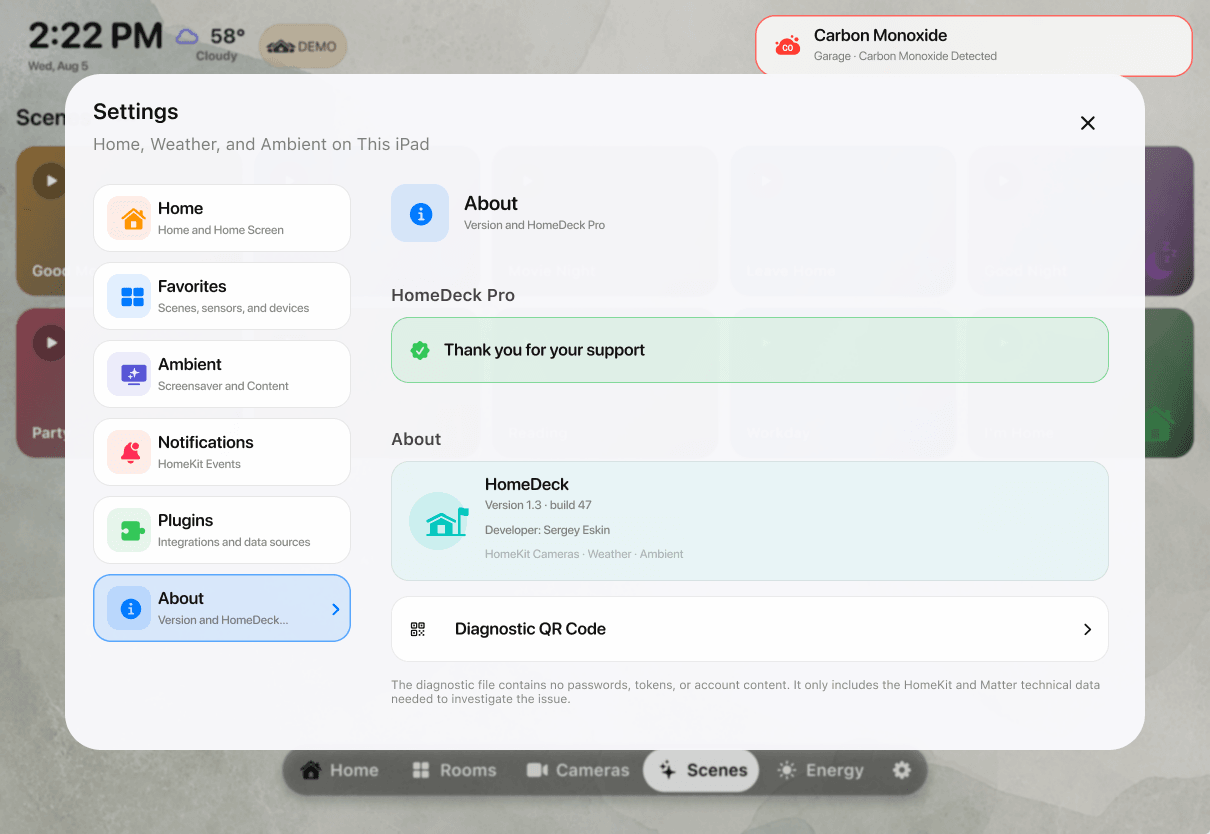
HomeDeckの設定を開き、情報、診断用QRコードの順に選択します。HomeDeckが一時的なローカルダウンロードアドレスを準備し、QRコードを表示するまで待ちます。
ファイルのダウンロードが完了するまでこの画面を開いたままにしてください。HomeDeckはローカルネットワーク上のiPadまたはApple TVからのみファイルを提供し、診断画面を閉じると一時転送は終了します。
- 設定
- 情報
- 診断用QRコード
4. スマートフォンでファイルをダウンロードする
スマートフォンをiPadまたはApple TVと同じWi-Fiネットワークに接続します。カメラを開いてQRコードを読み取り、表示されたリンクを選択し、ブラウザでJSONファイルをダウンロードします。
iPadのリンクを共有は、同じWi-Fi上の別のデバイスへ一時ダウンロードアドレスを送る機能です。HomeDeckサポートへのアップロードではなく、恒久的なインターネットリンクでもありません。
5. ダウンロードしたファイルをメールに添付する
HomeDeckサポート宛てのメールを作成し、ファイルまたはスマートフォンのダウンロードからJSONファイルを添付します。QRコードの画像やローカルリンクだけを送らないでください。別のネットワークからは開けず、診断画面を閉じた後も利用できません。
対象のアクセサリと部屋、期待した動作と実際の動作、Apple Homeで操作できるか、iPad、Apple TV、または両方で発生するかを記載します。表示上の問題にはスクリーンショットや短い動画も役立ちます。
6. QRコードまたはダウンロードが動作しない場合
両方のデバイスが同じ通常のWi-Fiを使用していることを確認します。ゲストネットワーク、VPN、ルーターのクライアント分離設定によりローカル接続が遮断されることがあります。
HomeDeckをQRコード画面で開いたままにし、iPadOSが確認した場合はローカルネットワークへのアクセスを許可して再試行します。失敗が続く場合は、HomeDeckのバージョン、プラットフォーム、画面のメッセージをサポートに伝えてください。