
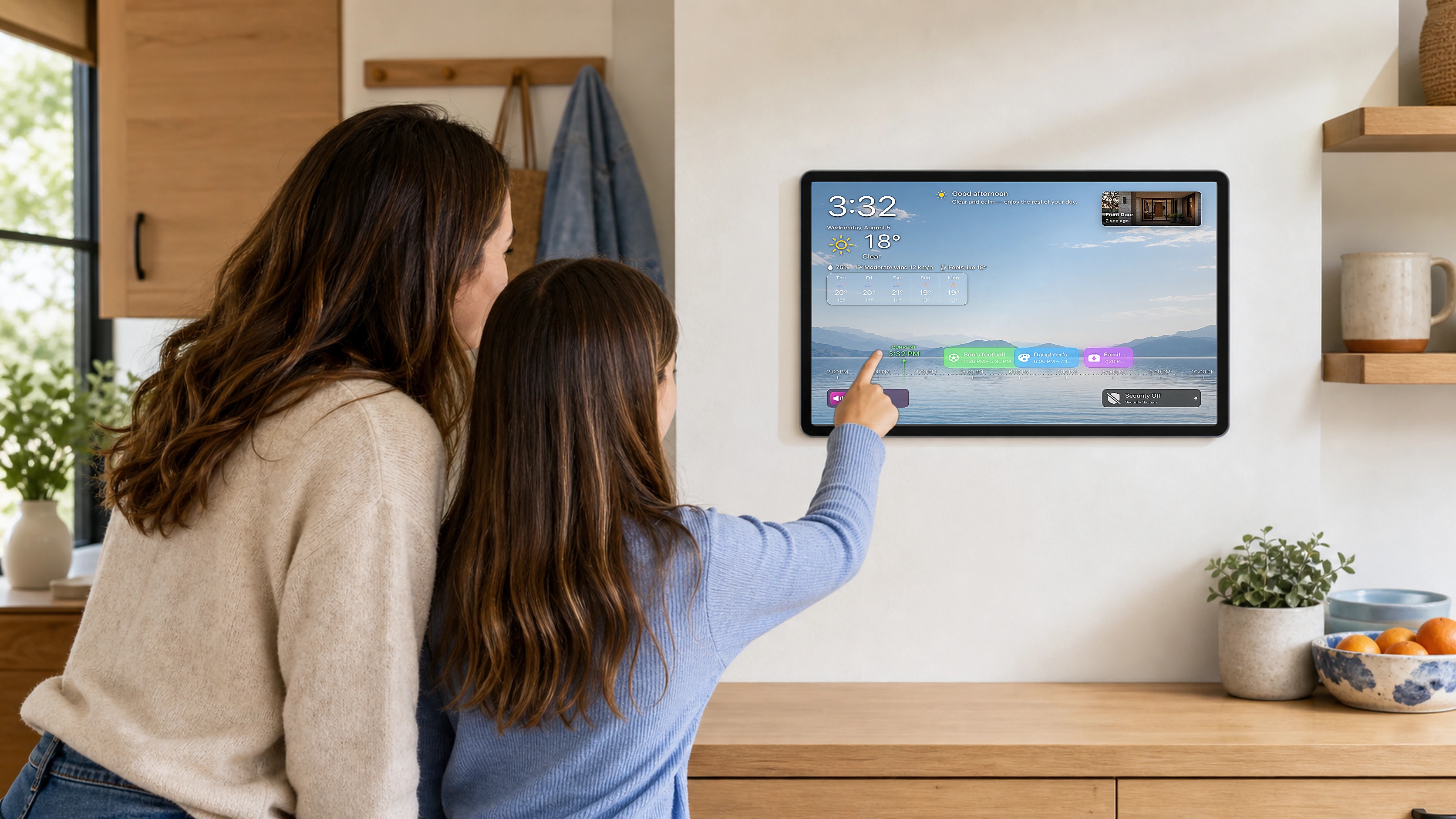
가족이 반복해서 묻는 질문부터 시작하세요
다음 일정은 무엇인지, 문 앞에 누가 있는지, 어떤 조명이 켜져 있는지, 날씨가 어떤지 적어 보세요. 이런 질문이 첫 화면을 결정합니다.
곧 내릴 결정에 필요한 정보만 첫 화면에 두고 드문 설정과 방은 다음 단계에 둡니다.
- 오늘의 공유 일정
- 앞으로 몇 시간의 날씨
- 즐겨찾는 방과 장면
- 필요한 카메라와 센서
- 명확한 보안 상태
정보마다 하나의 기준을 정하세요
화면은 정리되지 않은 캘린더나 스마트 홈을 고쳐 주지 않습니다. 가족 캘린더를 정하고 방과 기기 이름을 이해하기 쉽게 바꾸며 오래된 항목을 삭제하세요.
Apple 캘린더 공유와 Apple Home 권한을 기반으로 각자 계정과 필요한 접근만 유지하세요.
캘린더 정리하기
iCloud로 공유하기
HomeDeck에 공용 일정 표시하기
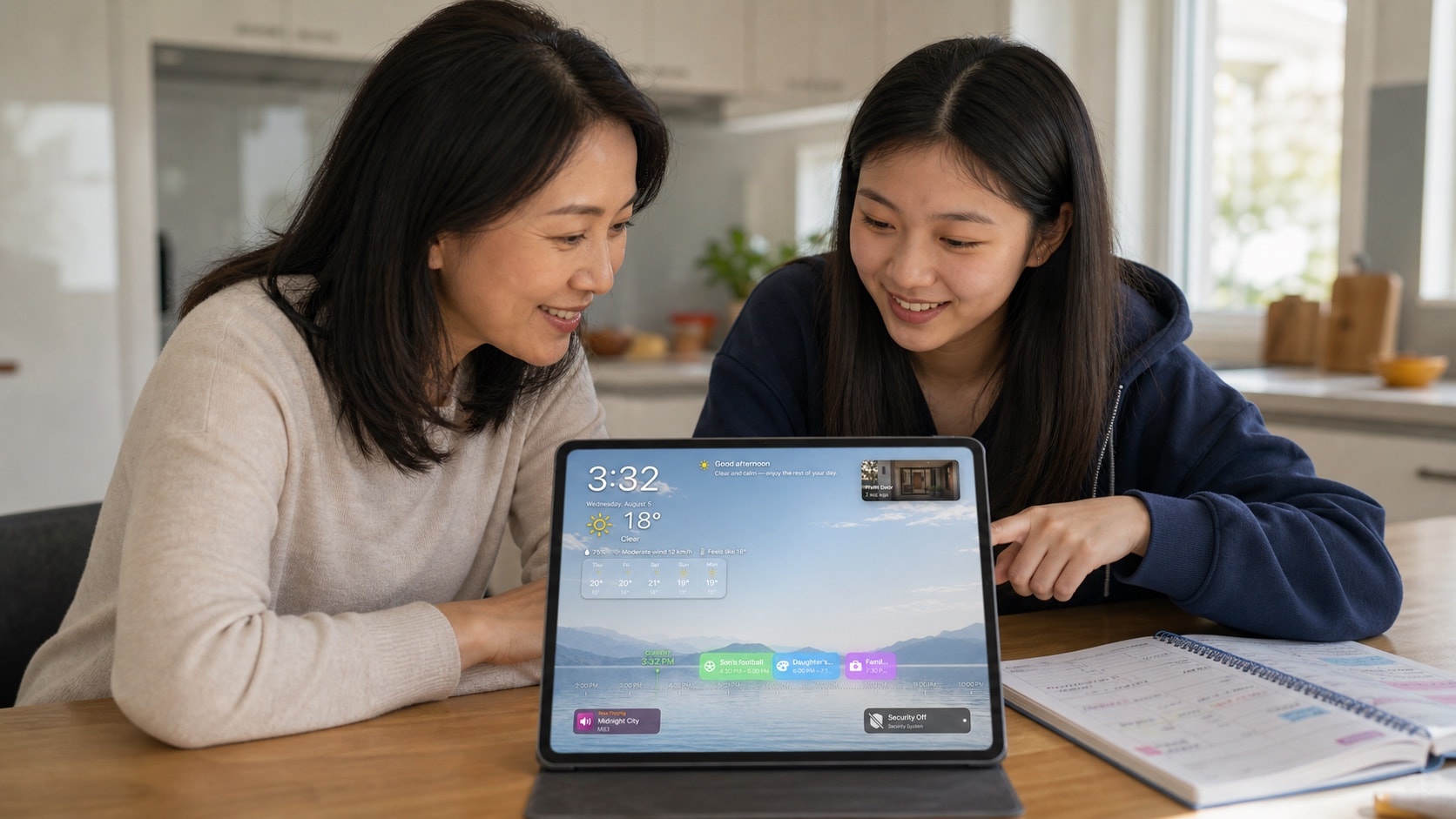
터치보다 한눈에 보이는 구성을 먼저 설계하세요
방 건너편에서도 하루가 보여야 합니다. 급한 정보를 먼저 두고 짧은 이름과 여백을 사용하세요.
터치는 자주 쓰는 낮은 위험의 작업에 사용하고 민감한 제어와 설정에는 의도적인 경로를 두세요.
장소와 조작 방식에 맞는 화면을 선택하세요
iPad는 주방, 현관, 침대 옆이나 준비된 벽처럼 손이 닿는 곳에 맞습니다. Apple TV는 멀리서 보고 리모컨으로 조작하는 공간에 맞습니다.
두 화면을 함께 사용할 수 있습니다. TV에서는 민감한 기기 종류가 의도적으로 제한될 수 있습니다.
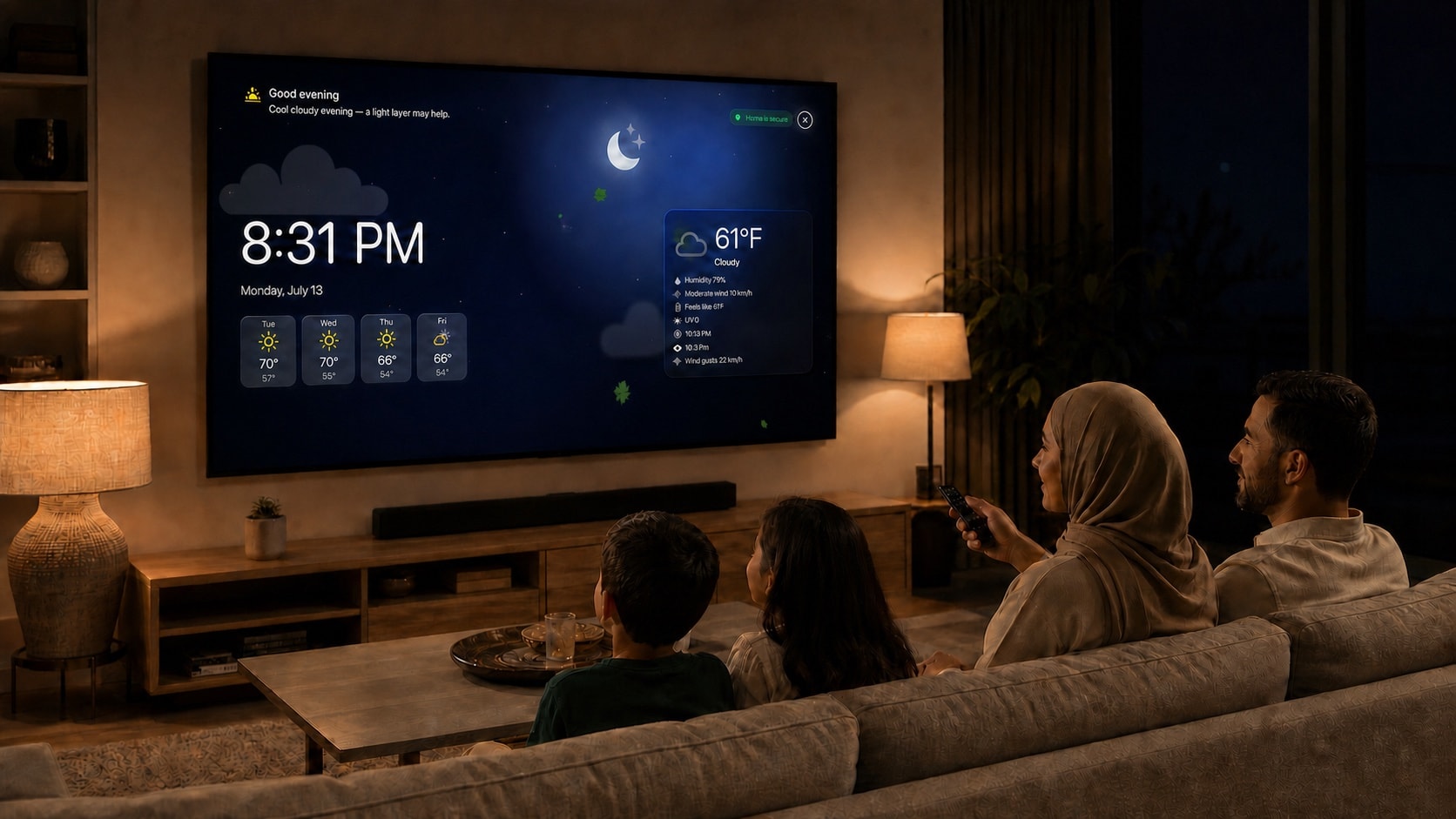
공용 화면의 개인정보를 보호하세요
일정 제목, 카메라, 위치와 보안 상태는 생각보다 많은 정보를 보여 줍니다. 방에 맞는 내용만 선택하고 누가 볼 수 있는지 확인하세요.
가족 구성, 방의 용도나 위치가 달라지면 권한을 다시 검토하세요.
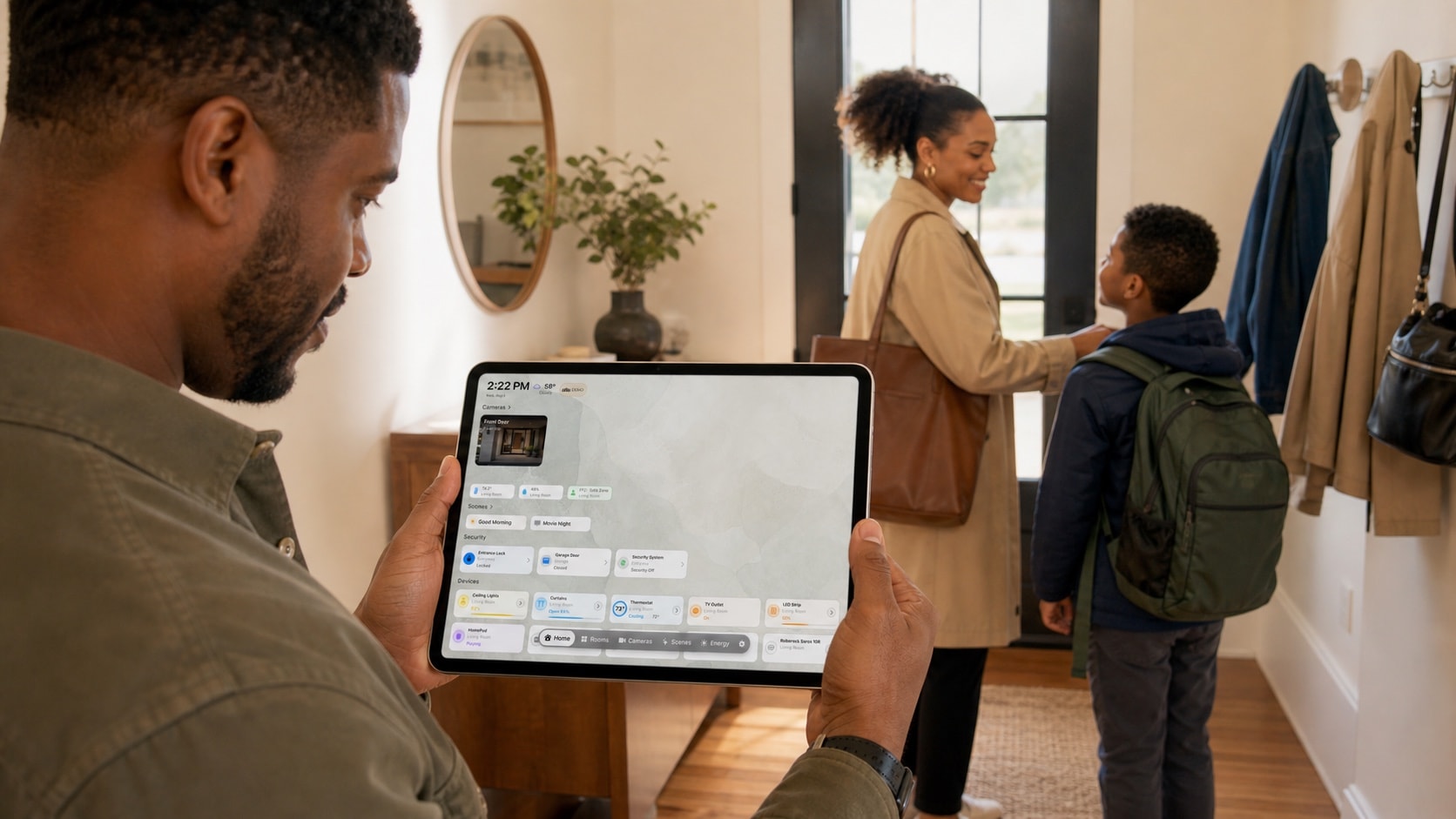
고정하기 전에 일상에서 테스트하세요
구멍을 뚫거나 케이블을 숨기기 전에 일주일 동안 스탠드에서 사용하세요. 실제 사용, 반사, 거리와 Wi-Fi를 확인하세요.
다른 앱 없이 다음 일정, 집의 전체 상태와 가장 흔한 동작을 알 수 있다면 목적을 달성한 것입니다.