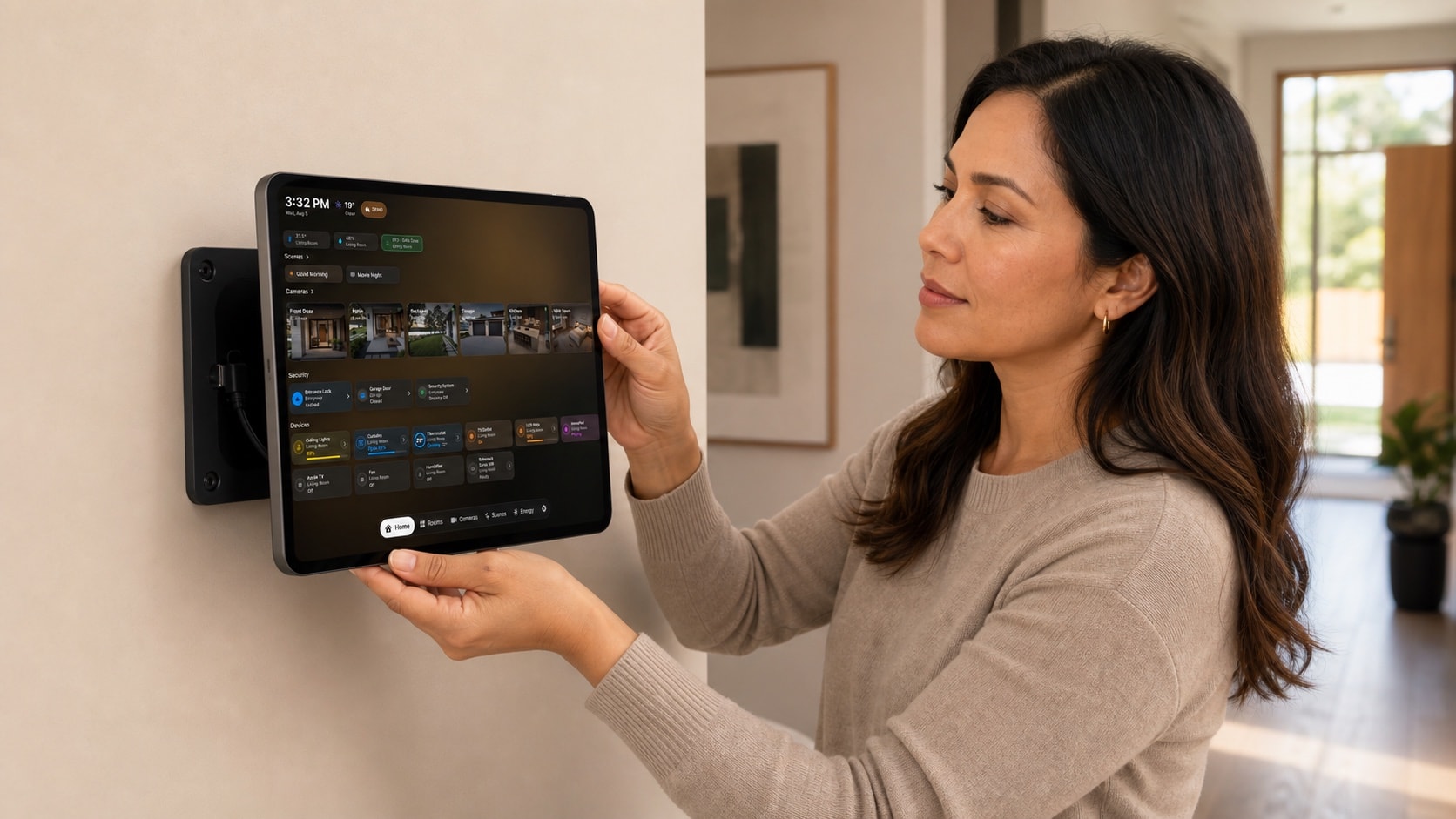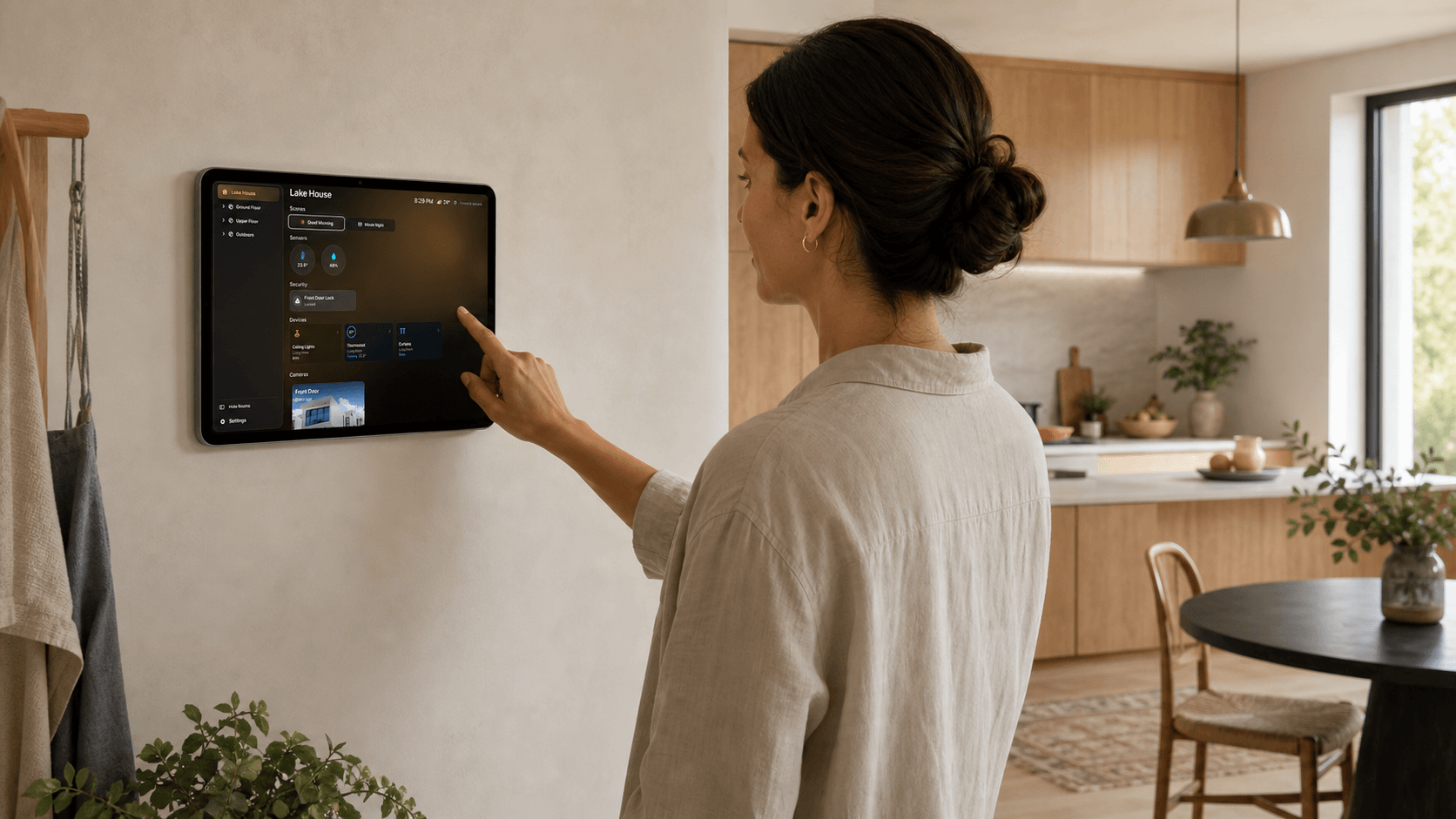
1. Teste das Dashboard zuerst auf einem Ständer
Nutze App, Kalender, HomeKit-Geräte, Kameras und WLAN mehrere Tage im Zielraum.
- Wichtige Steuerungen passen auf den ersten Bildschirm
- Kameras und WLAN bleiben stabil
- Der Kalender ist aus normaler Entfernung lesbar
- Alle verstehen die Anordnung
2. Plane Erreichbarkeit, Reflexionen und Privatsphäre
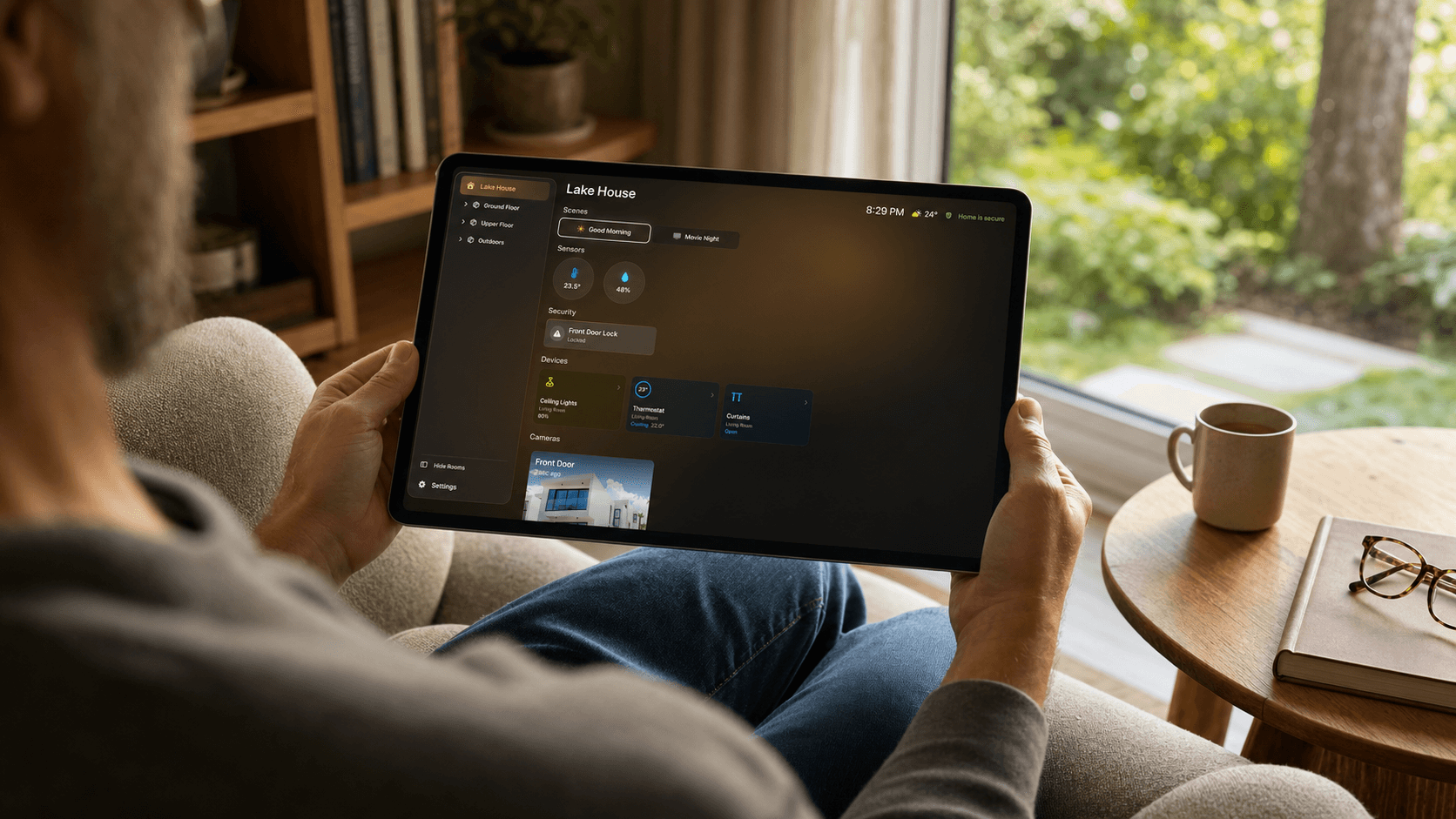
Platziere die Bildschirmmitte in einer angenehmen Sichtlinie. Prüfe Türen, Schränke, direktes Sonnenlicht und Reflexionen zu verschiedenen Tageszeiten.
Behandle den Blickwinkel als Datenschutzentscheidung. Kalender und Kameras sollten nicht durch Außenfenster oder aus einem öffentlichen Flur sichtbar sein.
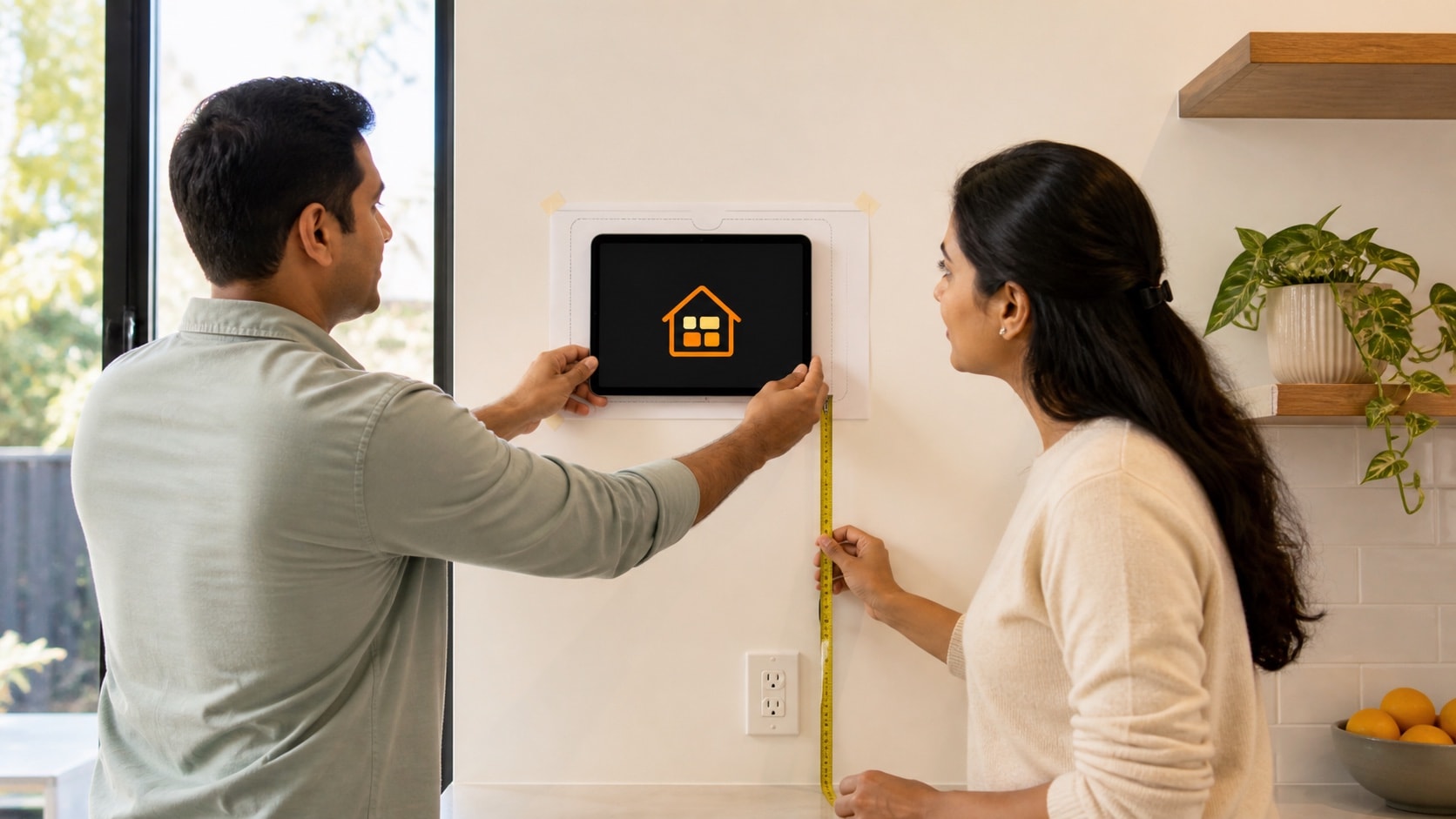
3. Plane eine sichere, wartbare Stromversorgung
Verwende kompatible Adapter, Kabel und eine Halterung für das konkrete iPad. Vermeide Zug und Hitze; das Gerät muss ohne Wanddemontage entnehmbar sein. Arbeiten in der Wand gehören nach lokalen Regeln in fachkundige Hände.
Verstecke keine gewöhnliche Verlängerung oder lose Netzteile in der Wand. Dokumentiere, wie Strom getrennt und das Kabel geprüft wird.
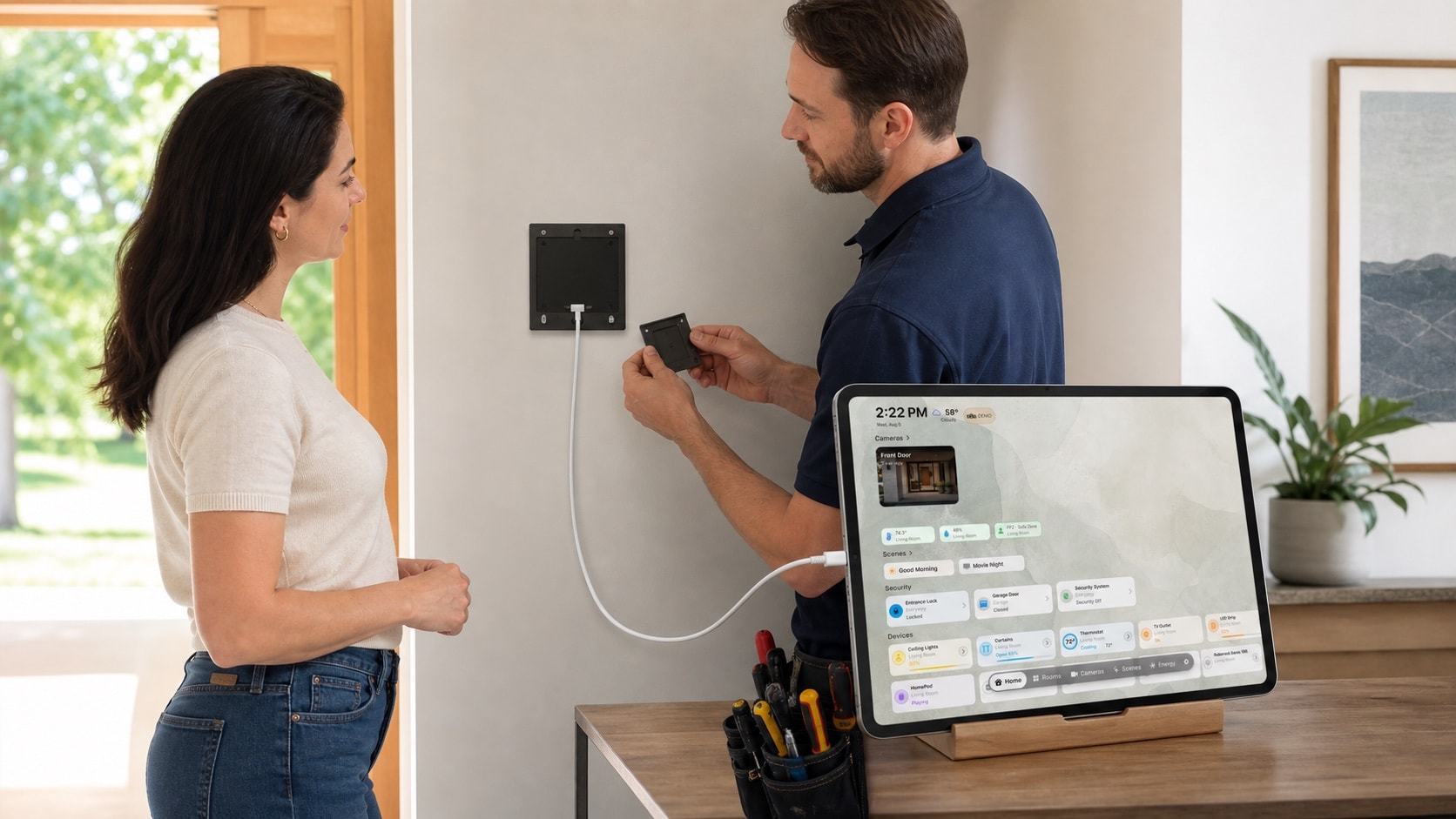
4. Konfiguriere das Verhalten als Gemeinschaftsgerät
Entscheide, ob das iPad allgemein nutzbar bleibt oder in einer App arbeitet. Geführter Zugriff kann das iPad vorübergehend auf eine App beschränken und Tasten, Touchbereiche sowie die automatische Sperre steuern.
Lege eine bekannte Ausstiegsmethode sowie einen Weg für Updates und Wiederherstellung fest.
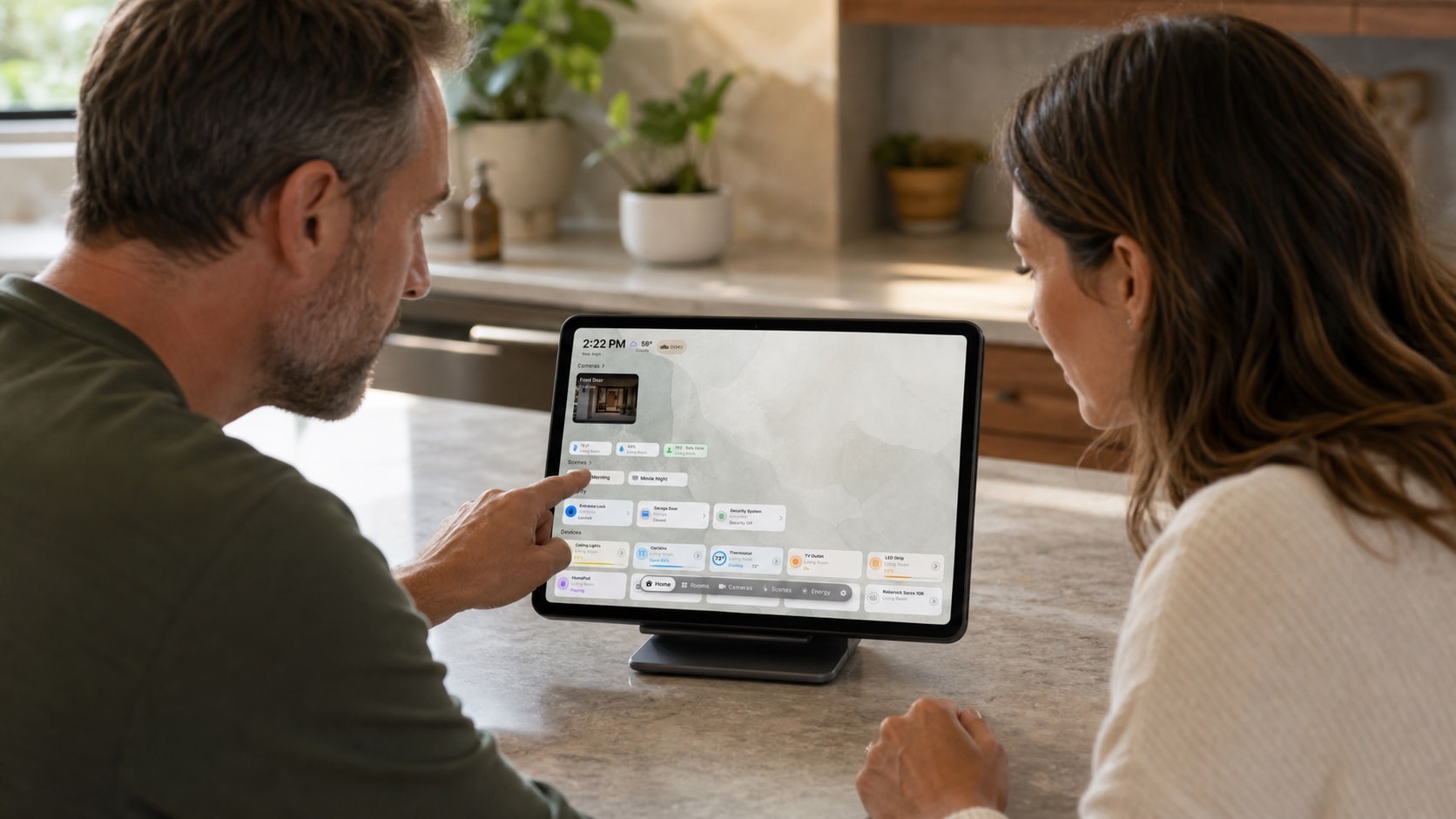
5. Prüfe Apple-Home- und Kalenderberechtigungen
Gewähre nur Zugriff auf benötigte Häuser, Kalender, Standort, Musik, Kameras und Mitteilungen. Private Kalender dürfen nicht versehentlich ausgewählt sein.
Öffne wichtige Räume, Szenen, Kameras und Kalender vor der Montage einmal vollständig.
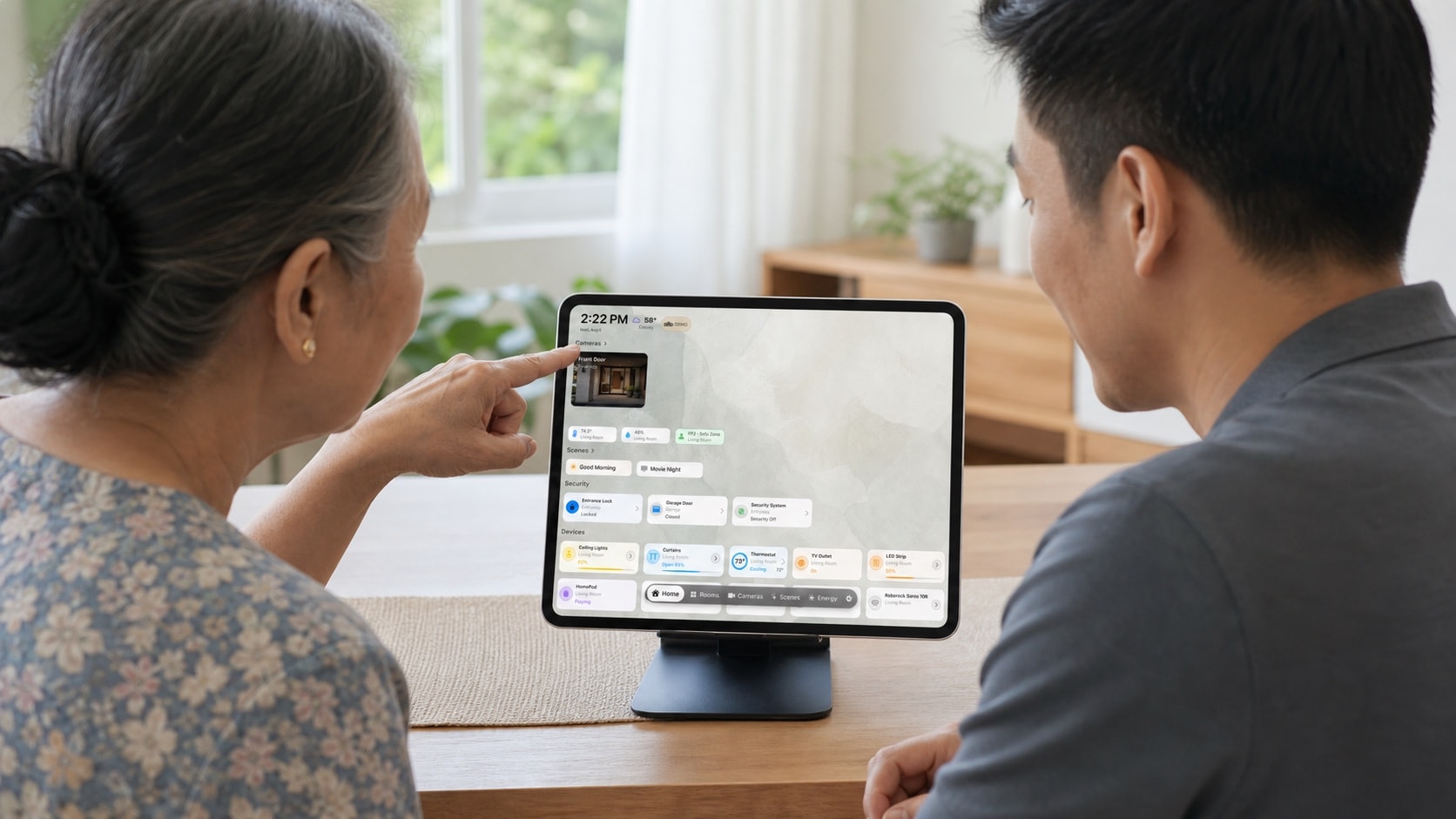
6. Halte Wartung und Wiederherstellung fest
Ein montiertes iPad bleibt ein Computer. Prüfe regelmäßig Updates, Kabel, Wärme, WLAN und Zugriffe.
- Halterung sitzt fest
- Kabel und Stecker sind unbeschädigt
- Das iPad wird nicht ungewöhnlich warm
- Home- und Kalenderdaten aktualisieren sich
- Jemand kennt den Ausstieg aus dem Ein-App-Modus
- Das Gerät ist für Wartung entnehmbar